


AIでGIFアニメを作るとは、画像生成AIに「何が・どう動いて・どこで元に戻るか」を文章で伝え、数枚のコマをまとめたGIFファイルとして直接書き出すことです。動画を作ってから変換する手間がなく、チャットのスタンプや動くアイコンのような短いループがそのまま手に入ります。
2026年11月4日、OpenAIは画像生成の新しい版 Images 2.6 を公開し、GIFで動きを付けられるようにしました(OpenAI「Images 2.6 のご紹介」)。同じモデルの GPT Image 2.6(Sunburst と Flare)は、AI動画サービスの DomoAI の画像編集(Image Editing)でも選べるようになり、こちらはコマ数と1コマの表示時間を数字で指定して、GIF または SVG で書き出せます。
この記事では、DomoAI の GPT Image 2.6 で、手を振るキャラのスタンプ、参照画像から作る別の動き、揺れる通知ベル、ローディング、光が走るボタン、SVGのアイコンを実際に作り、コマ数・表示時間・透過・容量・かかったクレジットを測った結果をまとめます。作ったのは2026年11月20日で、DomoAI の Basic プランを使いました。
結論:キャラと動くアイコンはAIのGIFが向く
AIでGIFを作る価値が大きいのは、キャラのスタンプや立体感のあるアイコンのように、CSSでは描けない絵が動くものです。ローディングやボタンの光のような単純な動きは、CSSを書ける人ならCSSのほうが軽く、色や速さも後から変えられます。用途ごとの向き不向きを表にしました。
| 用途 | AIでGIF | CSS・SVG | おすすめ |
|---|---|---|---|
| キャラのスタンプ(チャット・SNS) | ◎ 絵ごと動く | × 絵が描けない | AIでGIF |
| 立体感のある動くアイコン | ◯ 3DCG風も作れる | △ 平面なら作れる | AIでGIF(平面ならツールも可) |
| ローディング | △ コマ数をそろえれば作れる | ◎ 軽くて直しやすい | CSS。CSSを入れられない場所だけGIF |
| ボタンに光が走る演出 | △ 文字は崩れなかった | ◎ 文字もリンクも生きる | CSS。メール・noteなどだけGIF |
| Webに置くアイコン(静止) | ◯ SVGで書き出せる | ◎ 手で描ける | AIのSVGを下書きにする |
CSSのアニメーションをコピペで使いたい場合は、CSSアニメーションをコピペで使える無料ツールから選べます。
GPT Image 2.6でGIFを作る設定(DomoAIの場合)
DomoAI では、画像編集でモデルに GPT Image 2.6 を選び、出力の形式を GIF にすると、コマ数・1コマの表示時間・背景の透過を指定できます。GIF と SVG を出せるのは GPT Image 2.6 の Sunburst と Flare だけで、Nano Banana などほかのモデルは GIF・SVG を選べませんでした(DomoAI の機能の一覧・2026年11月20日)。
| 項目 | 選べる値 | 今回わかったこと |
|---|---|---|
| 出力の形式 | PNG・GIF・SVG | SVG はテキストからだけ(参照画像を渡す使い方はできない) |
| コマ数(GIF) | 2〜16枚(指定しなければ9枚) | 動きの単位に合わせないとループが飛ぶ(後述) |
| 1コマの表示時間 | 20〜2,000ミリ秒(10ミリ秒きざみ・指定しなければ240) | 指定した値がそのまま全コマに入った |
| 背景 | 透過・不透明・自動 | 透過で頼むと縁は1ビット(透明か不透明のどちらか) |
| 解像度 | 2K・4K | 2Kを選んでも、GIFは正方形で720×720、横長で960×528で出てきた |
| 参照画像 | Sunburst・Flare とも16枚まで | 1枚渡すと顔・服が保たれた |
かかったクレジットは次のとおりです。生成の前に出る見積もりと、生成後の残高の差で確かめました。料金は改定されることがあるので、作る前に画面の見積もりを見てください。
| 作り方 | クレジット |
|---|---|
| GIF 8コマ(参照画像なし) | 12 |
| GIF 10コマ・12コマ(参照画像なし) | 20 |
| GIF 8コマ+参照画像1枚 | 14 |
| SVG 1枚 | 30 |
作り方の流れは次のとおりです。筆者は DomoAI をClaude Codeから動かすMCP(AIからサービスを呼ぶ仕組み)で作りました。MCPの入れ方はDomoAI MCPの使い方にまとめています。Webの画面でも同じ項目を選べますが、画面の項目名はこの記事では確かめていません。
- DomoAI の画像編集(Image Editing)を開き、モデルに GPT Image 2.6 Sunburst を選ぶ(速さ重視なら Flare)
- 出力の形式を GIF にし、コマ数と1コマの表示時間を決める(動き1周がコマ数で割り切れるようにする)
- 背景を透過にするかを決める(スタンプやアイコンは透過、ボタンのように背景ごと見せるものは不透明)
- プロンプトに「何が・どう動き・最後のコマがどこに戻るか」と「全コマで変えないもの」を書く
- 見積もりのクレジットを見て生成し、できたGIFをダウンロードしてコマを1枚ずつ確かめる
作例:GPT Image 2.6で作ったGIF
ここからは、実際に作ったGIFを5つ、出来のよかった順ではなく使いどころの順に並べます。どれも GPT Image 2.6 Sunburst で作り、記事には表示用に縮めたものを載せています(元の大きさと容量は各画像の説明に書きました)。
作例1:手を振るキャラのスタンプ(3DCG風)
10コマ・1コマ120ミリ秒(1周1.2秒)で、つやのある3DCGのアニメ映画風の女の子が手を振るスタンプを作りました。顔・髪・めがね・服の色は10コマとも同じで、腕と首の傾きだけが動きました。
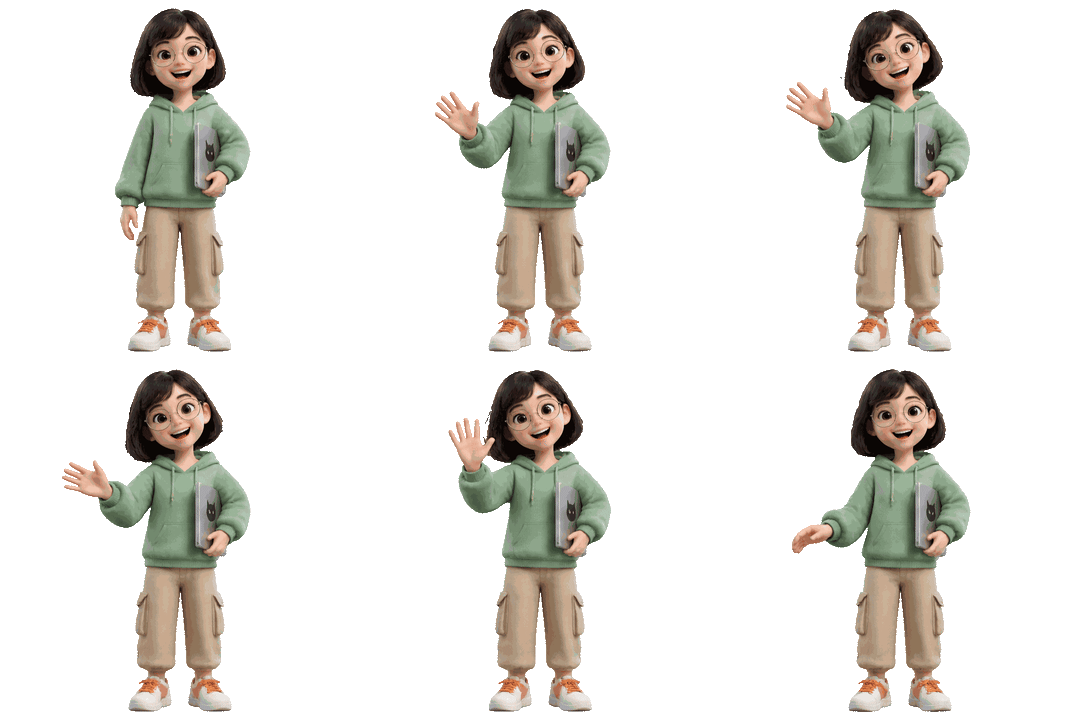
送ったプロンプトは次のとおりです。英語で書いて送ったものを、そのまま載せます。
Looping chat sticker animation in a glossy 3D CG animated feature film style with soft studio lighting. An original cheerful girl character, full body, with a short straight black bob haircut and round thin-framed glasses, wearing an oversized mint-green hoodie, beige cargo pants and white sneakers with orange laces, a small laptop held under one arm. She smiles and waves her free hand hello: the hand rises, waves twice, then comes back down so the last frame matches the first. Her face, hair, clothes, colors and size stay identical in every frame; only the arm and a slight head tilt move. Original character, not resembling any real person or existing character. Centered, no text, transparent background.最後のコマは手が少し上がったままで終わり、1コマ目に戻るときにわずかに跳びます。チャットのスタンプとして見るぶんには気になりませんが、継ぎ目まで消したいときは、最後のコマの手の位置まで文章で書くか、何度か作って選びます。
画風の参考は「言葉」だけ借ります。最初は、参考にしたい作品のキャラの髪型と服の色まで書き写して頼んだところ、参考とほとんど同じ見た目の男の子が出てきました。そのまま使うと、他人の作品をなぞったものになります。作り直すときは「つやのある3DCGのアニメ映画風・やわらかい光」のように画風の言葉だけを残し、髪型・服・色は自分で決めました。上の女の子がその作り直しです。
プロンプトには「実在の人物や既存のキャラクターに似せない(not resembling any real person or existing character)」の一文も入れていますが、それだけでは防げません。参考の色と服を書かないことのほうが効きました。
作例2:参照画像から別の動きを作る
作例1の1コマ目を参照画像に渡し、「顔・髪・めがね・服・色だけ使う」と書いてジャンプするGIFを作ると、同じキャラのまま別の動きになりました。8コマ・1コマ110ミリ秒で、かかったのは14クレジットです。
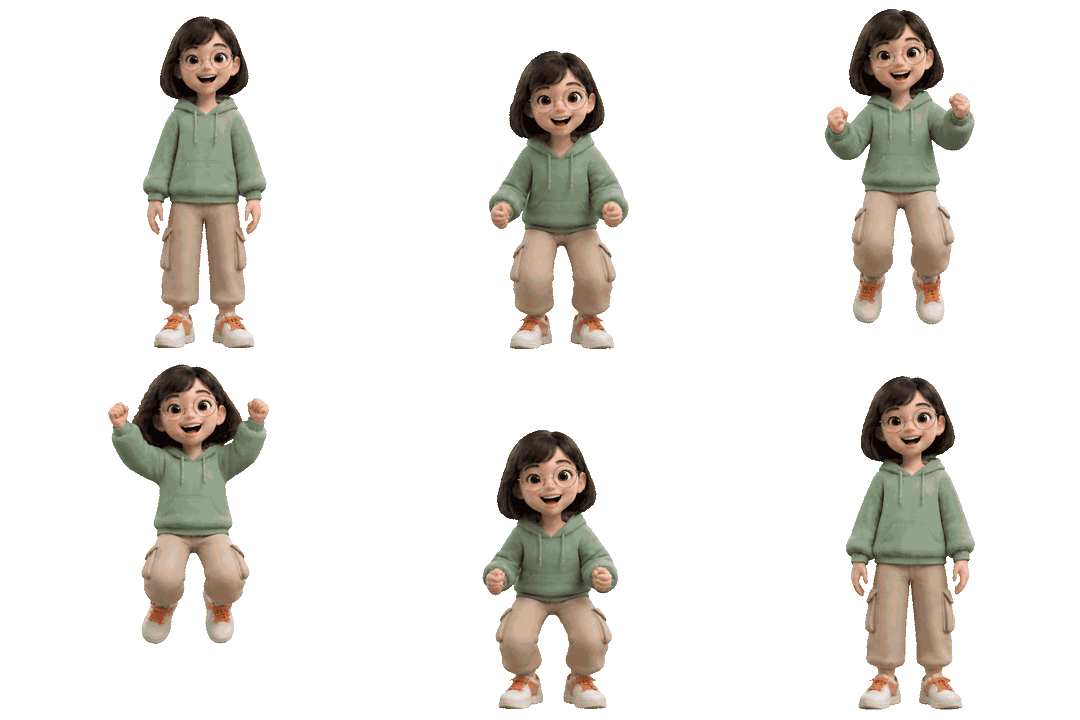
Use Image 1 only for the character's face, hair, glasses, clothes and colors. Make a looping celebration sticker: the same girl crouches a little, jumps up with both fists raised in joy, then lands and returns to the starting pose so the last frame matches the first. Keep the glossy 3D CG animated film look, full body, centered, same size in every frame. No text, transparent background.顔を拡大して見ると、めがね・前髪・パーカーのひもまで残っていました。一方、参照画像で抱えていたノートパソコンは消えました。プロンプトの「使うもの」に書かなかったからで、残したい持ち物は名前を挙げて書きます。スタンプを何種類かそろえるときは、1枚目を作ってから、それを参照にして動きだけ変えると、キャラがぶれません。
作例3:揺れる通知ベル(動くアイコン)
8コマ・1コマ100ミリ秒(1周0.8秒)の、揺れる通知ベルを作りました。3DCG風は226KB、同じ動きを太い線の平面のイラストで頼んだものは78KBで、絵柄によって容量が3倍ほど変わりました。

ベルの形・色・大きさは8コマとも同じで、傾きだけが変わりました。ただ、揺れは左に大きく右に小さく、左右の振れ幅はそろいませんでした。左右対称に振らせたいときは「1〜4コマで右へ、5〜8コマで左へ」のようにコマ番号で書くとよさそうです(この書き方はローディングで効きました)。
線や色を自分で決めて、平面の動くアイコンをSVGやPNGで持ち帰りたい場合は、ブラウザだけで作れる動くアイコンを無料でダウンロードできるツールのほうが早く、容量もずっと小さくなります。絵柄から作りたいときはAI、形と動きを手で決めたいときはツール、と使い分けます。
作例4:ローディング|コマ数を動きの単位に合わせる
点8個が1つずつ光るローディングは、コマ数を8にして、1コマ目と8コマ目の状態を文章で書いたら、きれいな1周になりました。12コマで頼んだときは、Sunburst と Flare のどちらも点の位置が飛び、1周半で終わってループがつながりませんでした。

8コマのときに足したのは次の2文です。
Frame 1: the top dot is blue. Each next frame moves the blue dot one position clockwise, so frame 8 has the top-left dot blue and the loop returns to frame 1.8コマの完成品は40KB、幅240pxに縮めると18KBでした。ただし、ローディングはCSSなら数行で書けて、色も速さも後から変えられます。GIFを使うのは、CSSを入れられないノーコードの画面や、画像しか置けない場所で回したいときに限るのがおすすめです。

SVGのロゴが描かれていくような凝ったローディングをコードで作るなら、SVGロゴが描かれるローディングアニメーションが参考になります。
作例5:ボタンに光を走らせる|日本語の文字は崩れなかった
「無料で試す」と書いた紺色のボタンに光が走るGIFを12コマで作ると、日本語の文字は12コマとも同じ形で残りました。大きめの文字1行なら、GIFでもそのまま使えそうです。

光は1周の中で2回走り、「光が1回走ったあと少し止まる」という指示どおりにはなりませんでした。また、GIFのボタンは文字が絵の一部なので、文字を選んでコピーしたり翻訳したりできず、マウスを乗せたときの色の変化も付けられません。サイトのボタンはCSSで作り、GIFはメールのお知らせやnoteの記事、SNSの画像など、CSSが使えない場所で目を引きたいときに使います。
SVGで書き出すとアイコンがそのまま使える
GPT Image 2.6 の SVG 出力は、画像を埋め込んだだけのSVGではなく、線と円で描かれた本物のベクターでした。ショッピングカートの線のアイコンを頼むと、470バイトのファイルが返ってきました。

中身は次のとおりです(生成されたものをそのまま載せています)。線の色・太さ・角の丸めが外側の要素にまとめて書かれているので、色を変えたいときは stroke の値を1か所直すだけで済みます。
<svg xmlns="http://www.w3.org/2000/svg" viewBox="0 0 2048 2048" fill="none" stroke="#1E293B" stroke-width="96" stroke-linecap="round" stroke-linejoin="round" width="2048" height="2048">
  <g id="shopping-cart">
    <path d="M160 400H356Q430 400 450 478L721 1475Q734 1528 790 1528H1490" />
    <path d="M492 650H1805Q1910 650 1870 753L1688 1225Q1661 1296 1580 1296H674" />
    <circle cx="752" cy="1680" r="144" />
    <circle cx="1496" cy="1680" r="144" />
  </g>
</svg>
viewBox が2048四方と大きいので、サイトで使うときは width と height を表示したい大きさに書き換えます。線の太さ96は2048四方に対する値なので、24pxで表示すると約1pxの線になります。
容量を測った:GIFのままだとWebには重い
AIが書き出したGIFは720px四方で、3DCG風のキャラは1本300〜450KBありました。同じGIFを、動画の形式のWebM(VP9・透過あり)と、幅240pxに縮めたGIFに変えて比べました。変換には ffmpeg を使いました。
| 作例 | 元のGIF | WebM(同じ大きさ) | GIF(幅240px) |
|---|---|---|---|
| 手を振る女の子(3DCG・10コマ) | 452KB | 125KB | 123KB |
| ジャンプする女の子(3DCG・8コマ) | 311KB | 100KB | 85KB |
| 通知ベル(3DCG・8コマ) | 226KB | 62KB | 91KB |
| ボタン(12コマ・960×528) | 245KB | 42KB | 77KB |
| ローディング(8コマ) | 40KB | 24KB | 18KB |
WebMにすると、大きさを変えずに、キャラ・ベル・ボタンは3分の1〜6分の1になりました(もともと小さいローディングは40KBから24KB)。ページの目立つ場所で大きく見せるなら、GIFより動画の形式のほうが向いています。ただし、透過付きのWebMはブラウザによって対応が分かれるので、使う前にSafariでも確かめてください。スタンプのように小さく表示するなら、GIFのまま表示する大きさまで縮めるのがいちばん手軽です。画像の圧縮は画像圧縮・WebP変換の無料ツールでもブラウザだけでできます。
もう1つ気をつけたいのが透過の縁です。GIFの透過は「完全に透明か、完全に不透明か」の2つしかないため、髪の毛の先のような細かいところはギザギザになります。白い背景のページでは目立ちませんが、濃い色の背景に置くと縁が見えることがあります。暗い背景で使うなら、背景を不透明にしてその色で作るほうがきれいです。
GIF用のプロンプトの書き方
GIF用のプロンプトは、動きの順番、最後のコマがどこに戻るか、全コマで変えないものの3つを書くと、ループのつながりとキャラの一貫性が安定しました。今回の作例で効いた書き方をまとめます。
- 動きを「始まり→山場→元に戻る」の順で書く(例:手が上がる→2回振る→下ろす)
- ループさせたいときは「最後のコマが最初と同じ」と書き、規則的な動きはコマ番号まで書く
- 全コマで変えないもの(顔・髪・服・色・大きさ)と、動いてよいもの(腕・首の傾き)を分けて書く
- コマ数は動きの単位で割り切れる数にする(点8個なら8、往復なら偶数)
- 文字を入れるときは引用符で囲み、「全コマで同じ文字のまま」と書く
- 画風は言葉で指定し、参考作品の色・服・髪型は書き写さない
動画のプロンプトで効く書き方は、AI動画生成は指示の出し方で9割決まるで6本の検証とあわせて紹介しています。GIFも、動きを時間の順に分けて書くところは同じです。
よくある質問
Q. AIでGIFアニメは無料で作れますか?
OpenAIの発表では、Images 2.6 は ChatGPT と Codex のすべてのサブスクリプションプランで使えるとされています。DomoAI では1本12〜20クレジットかかり、筆者は有料の Basic プランで作りました。無料プランでGPT Image 2.6のGIFを作れるかは確かめていません。
Q. ChatGPTでもGIFは作れますか?
OpenAIの2026年11月4日の発表によると、Images 2.6 は ChatGPT でもGIFで動きを付けられます。この記事の作例は DomoAI で作ったもので、ChatGPTの画面では試していません。
Q. GIFのコマ数は何枚にすればよいですか?
動きの1周がちょうど割り切れる数にします。点8個のローディングは8コマできれいに1周し、12コマでは位置が飛びました。手を振るような動きは8〜10コマで自然に見えました。
Q. 透過GIFの縁がギザギザになるのはなぜですか?
GIFの透過は完全に透明か不透明かの2つしかなく、半透明の縁を表せないからです。暗い背景で使うなら、背景を不透明にしてその色で作るか、透過に対応した動画の形式を使います。
Q. 作ったGIFをWebサイトにそのまま載せてもよいですか?
載せられますが、AIのGIFは720px四方で、3DCG風のキャラは300〜450KBと重めです。表示する大きさまで縮めるか、大きく見せるならWebMなどの動画の形式に変えると、キャラのGIFは容量が3分の1以下になりました。
Q. SVGで書き出したアイコンは動かせますか?
SVGの出力はテキストからの静止したアイコンだけで、コマのあるアニメーションにはなりません。動かすなら、書き出したSVGにCSSのアニメーションを足すか、動くアイコンのツールを使います。
まとめ:まず1本、自分のキャラで作ってみる
GPT Image 2.6 のGIF出力は、キャラのスタンプや立体感のある動くアイコンのように、CSSでは描けない絵を短くループさせたいときに役立ちます。ローディングやボタンの光はCSSが先で、GIFはCSSを使えない場所の代わりと考えると迷いません。
最初の1本は、手を振るような単純な動きを8〜10コマで作り、コマを1枚ずつ見て最後のコマが最初につながるかを確かめてください。できたら容量を見て、GIFのまま縮めるか、動画の形式に変えるかを決めます。DomoAI の料金とクレジットの仕組みはDomoAIとは|料金プラン・使える機能・クレジットの仕組みにまとめています。